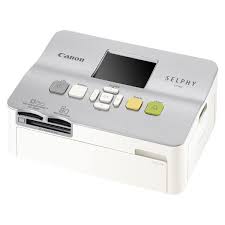
GEBRUIKSAANWIJZING SELPHY CP780 CANON
Bovenkerkerweg 59-61, 1185 XB Amstelveen, Nederlandene

Kun EU (og EØS).
Gebruikershandleiding van de printer
Deel uw herinneringen met de SELPHY
Compact, stijlvol, krachtig!
Bewaar uw dierbare momentarily met de SELPHY.
Wat u met de SELPHY=kunt doeon
Voorbereidingen voor het gebruik van de SELPHY pp. 8-12
Compatible geheugenkaarten en beelden die kuren
worden aufgedrukt p. 13
Afzonderlijke beelden afdukken p.14
Alle beelden afdrukken p.16
Verschillende afdrukken pp. 18-20
Beelden afdrukken vanaf een computer pp.21-25
INDEX
Inhoud van de verpakking 4
Inkt en papier (afzonderlijk verkrrijgbaar) 4
Lees dit eerst 5
Conventions die in denen handleiding worden gebruikt 5
De SELPHY leren kennen 6
Voor uweiligkeit 7
De SELPHY installeren 8
Aandeslag 9
De weergavetaal instellen 12
Beelden afdrukken 13
Een reeks beelden afdrukken 18
Afdrukken vanaf uw computer 21
Afdrukken vanaf uw digitale camera 26
Beelden afdrukken met op de camera opgegeven instellingen (DPOF print) 27
SELPHY-instellen 28
De accu gebruiken 29
Afdrukken vanaf uw mobiele telegram 30
Problemen oplossen 31
Bedieningsvoorzorgsmaatregelen 33
34
Inhoud van de verpakking
Controller of de verpakking van de printer de volgende onderdelen bevat aan de hand van de selectievakjes. Indien u merkt dat er ieis ontbreekt, neemt u contact op met de leverancier van de printer.
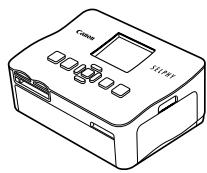
SELPHY-printerenheid
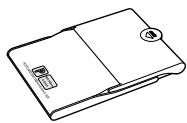
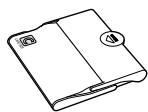
Papiercassette (briefkaartformaat)

Gebruikershandleiding van de printer (deze handleding)
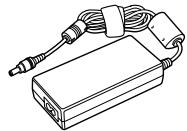
Compacte voedingsadapter CA-CP200 W
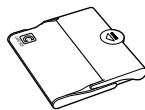
Papiercassette (creditcardformula)*
Garantiekaart

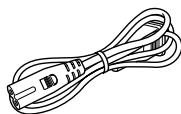
Netsnoer
□ cd-rom:

COMPACT PHOTO PRINTER Solution Disk
- Papiercassette voor creditcardformataat worden afhankelijk van het gebied Niet bij het apparaat geleverd.
Inkt en papier (afzonderlijk verkrijgbaar)
Zorg dat u afzonderlijke set met een kleureninktcassette/papier aanschaft voordat u de printer gaat gebruiken.
| Set met inkt cassette/papier | Benodigde papercassette |
| Productnaam | Papierformaat | Aantal möglichke afdukken |
| Set met inkt cassette/papier KP-36IP (Briefkaart) | Briefkaartformaat | 36 | Losse papercassette PCP-CP300 (wordt standard geleverd bij de SELPHY) |
| Set met inkt cassette/papier KP-72IN (Fotopapier) | 72 |
| Set met inkt cassette/papier KP-108IN (Fotopapier) | 108 |
| Set met inkt cassette/papier KC-36IP | Creditcardformaat | 36 | Papercassette PCC-CP300*1 |
| Set met inkt cassette/labelset KC-18IF (etiketten op paginaformaat) | 18 |
| Set met inkt cassette/labelset KC-18IL (vellen met 8 etiketten) | 18 |
| Set met inkt cassette/papier KW-24IP | Breed formaat | 24 | Papercassette PCW-CP100*2 |
1 Sommige accessoires zijn nicht overal verkrijgbaar. Schaf deze afzonderlijk aan.
2 Schaf naast de aangegeven set met een kleureninktcassette/papier een papiercassette aan.
Lees dit eerst
De beelden die worden afgedrukt met dit productelijk voor persoonlijk gebruik. Druk geen beelden af waarmee u copyright-rechten schendt wannear u geen toestemming hebt van de copyright-eigenaar.
Garantiebeperkingen
De garantie van dit product is alleen geldig in het land van aankoop. Als er een probleem opttreedt wanner de printer in het buitenland worden gebruikt, moet het apparaattering nuar het land van aankoop voordat u een garantieclaim indient bij een helpdesk van de klantenservice van Canon.
Conventions die in denen handleiding worden gebruikt
- Deze printer wordt hierna "SELPHY" of "printer" genoemd.
- De verschillende soorten geheugenkaarten die gebrukt können worden met deze printer, worden gezamenlijk "geheugenkaarten" genoemd.
- Pictogrammen worden in de tekst gebruiken om de knappen van de SELPHY aan te gehen.
Tekst die op het scherm worden teergegeven is in [ ] (vierkante haakjes) geplaatst.
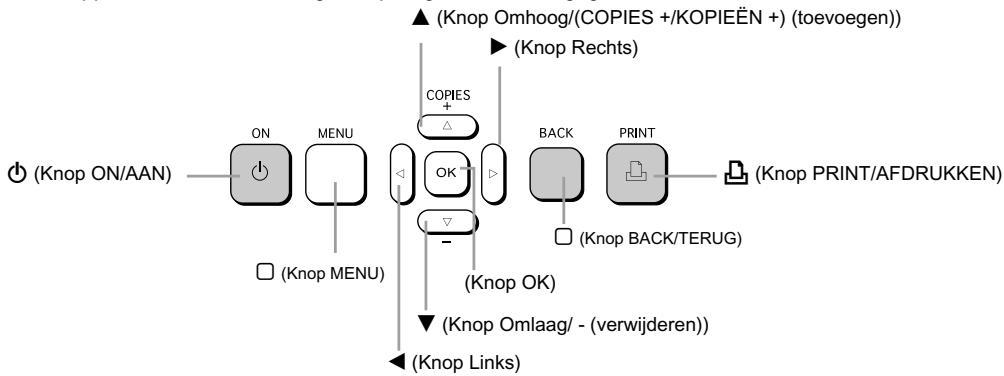
Knuppen worden door de volgende pictogrammen weergegeven:
①:Zakenwaarmeeuvoorzichtigmoetzijn.
: Aanvullende informatie.
(p. XX): Referentiepagina's. "XX" duidt het paginanummer aan.
In dit hoofdstuk worden ervan uitgegaan dat alle functies de standardinstelleningen hebben.
In dit gedeelte leert u meer over de namen van onderdelen en de vensters op het scherm.
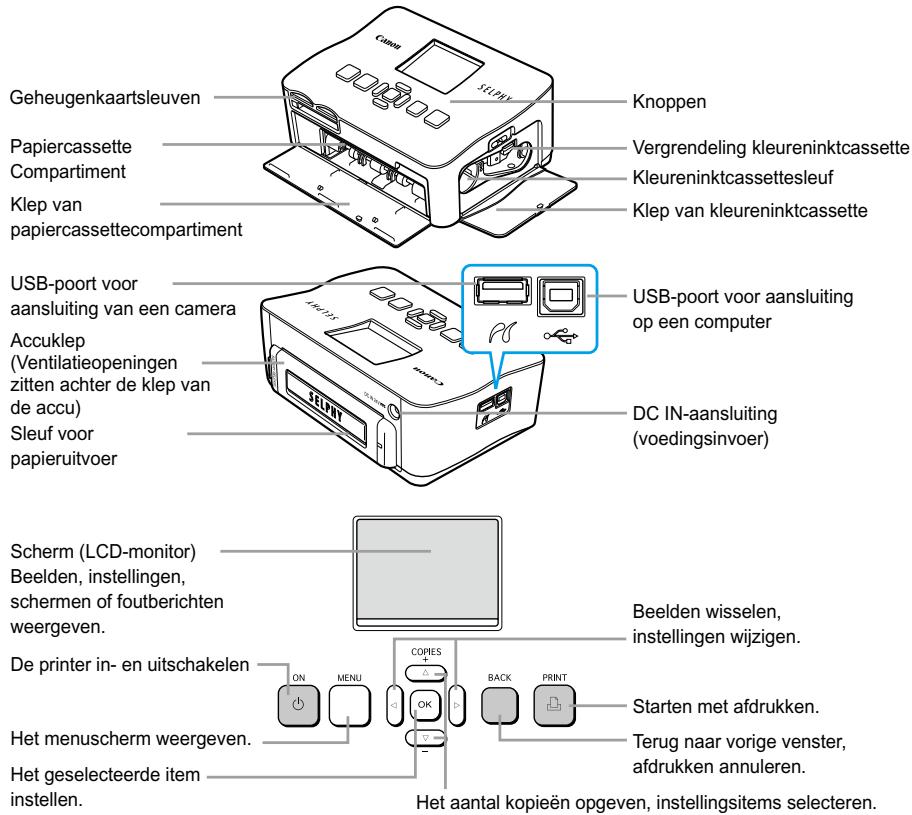
Overzicht van de onderdelen
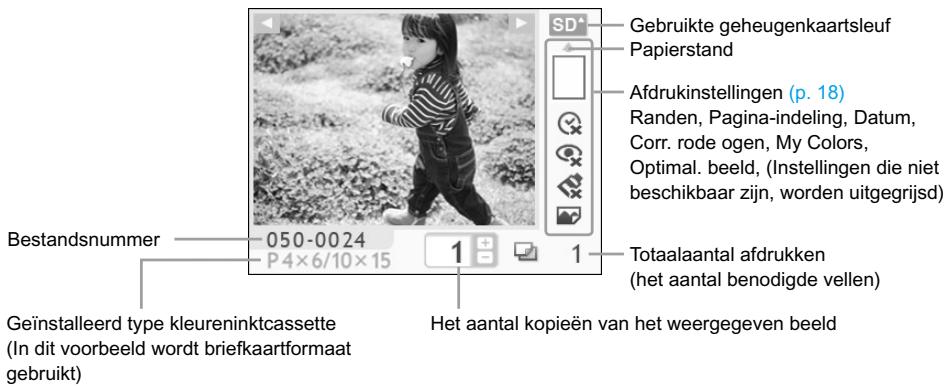
Informatieweergave op het scherm
Voor uw veiligheid
Lees het gedeelte "Voor uw verilgheid" goed door voordat u de SELPHY gezruikt. Bedien de SELPHY.altijd zoals worden beschreiben in de handleiding.
- De veiligheidsvoorschriften op de volgende pagina'sarendoeld om letsel bij uzelf of bij andere personen, of schade aan de apparatuur te voorkomen.
Lees ook.altijd de handleidingen van alle afzonderlijk aangekochtce accessoires die u gebruikt.

WAARSCHUWING
Hiermee worden gewezen op het risico van ernstig letsel of levensgevaar.

VOORZICTHIG
Hiermee wordt gewezen op het risico van letsel.
VOORZICTHIG
Hiermee worden gewezen op het risico van schade aan de apparatuur.

WAARSCHUWING
Deze printer
Probeer geen delen van de apparatuur te openen of te wijzigen op een manier die nicht is opgenomen in deze handleiding.
- Raak om letsel te voorkomen de binnenkant van de printer Niet aan als deze is gevalen of op een andere wijze is beschadigd.
- Stop onmiddelijk met het gebruik van de printer als deze rook of een vreemde geur afgeeft of andere vreemde verschijnselen vertoont.
- Gebruik geen organische oplosmiddelen zoals alcohol, benzine of verdunners om de apparatuur schoon te make.
Voorkom dat vloeistoffen of vreemde objecten in de printer binnendringen.
Dit kan leiden tot een elektrische schok of brand.
Als dit wel gebeurt, schakelt u direct de printer uit en trekt u de stekker uit het stopcontact.
Gebruik alleen de aanbevolen energiebronnen voor stroomvoorziening.
Gebruik van andere energiebronnen kan elektrische schokken of brand veroorzaken.
Raak de printer of de stekker Niet aanijdens onweersbuien.
Dit kan leiden tot een elektrische schok of brand. Houdt onmiddelijk op met het gebruik van het apparaat en neem voldoende afstand.
Voeding (Compacte voedingsadapter)
Berg de apparatuur op buiten het bereik van kinderen.
Wonneer het netsnoor om de nek van een kind terechtkomt kan dit leiden tot verstikking.
Gebruik alleen de aanbevolen energiebronnen voor stroomvoorziening.
Zorg ervoor dat u het netsnoor Niet doorsnijdt, beschadigt of wijzigt enplaats geen zware voorwerpen op het snoer.
Maak het netsnoer regelmatig los en veeg met een droge doeck het stof en vuil weg dat zich heeft opgehoopt op de stekker, de buitenkant van het stopcontact en het gebied eromheen.
Raak de netsnoeren Niet aan met natte handen.
Dit kan leiden tot een elektrische schok of brand.
Andere waarschuwingen
- Speel de meegeleverde cd-rom(s) met gegevens alleen af in een cd-speler die hiervoor geschikt is.
Als u de cd-rom(s) afspeelt in een gewone cd-speler voor muziek-cd's, kut u de luidsprekers beschadigen. Ook kut u uw gezoor beschadigen als u een koptelefoon draagt verwijl u de harde geluiden van een cd-rom via een muziekspeler afspeelt.
Dit kan verwondingen of beschadiging van de printer tot gevolg hebben.
- Gebruik het netsnoer Niet voor andere apparaten dan deze printer, gebruik de compacte voedingsadapter hier boven het toelaatbare nominale vermogen of spanning en LAST de stekker Niet half in het stopcontact steken.
Dit kan leiden tot een elektrische schok of brand.
- Het is raadzaam de printer Niet op de volgende plaatsen te gebruiken,plaatsen of bewaren.
-Plaatsen in direct zonlicht.
-Plaatsen met temperaturen boven 40^ (104^)
-Vochtige of stoffigeplaatsen.
Elektrische schok of verwarming kan leiden tot brandwonden, andere verwondingen of brand.
Hitte kan verrorming van de behuizing van de printer veroorzaken.
Zorg dat er geen metalen pinnen de printer raken en zorg ervoor dat er zich geen stof ophoopt op de stekker.
Dit kan leiden tot een elektrische schok, brand, storing of andere schade.
VOORZICHTIG
Haal het netsnoer uit het stopcontact wanner u de printer niet gebruikt.
- Gebruik de compacte voedingsadapter nicht als hier kleren overheen liggen.
Als deze een lange tijd is aangesloten, kan dit leiden tot oververhitting, verrorming van de behuizing of brand.
De SELPHY installeren
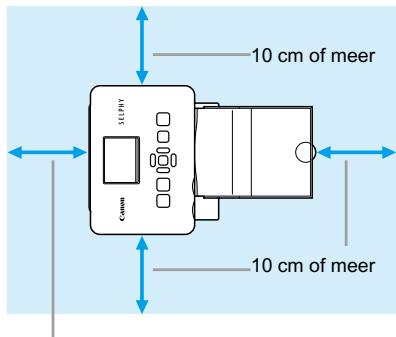
Lengte van het papier ofmeer
- Plaats de SELPHY op een stabel en effen ondergrond een tafel. Plaats de printer nooit op een onstabiele of schuine ondergrond.
- Plaats de SELPHY ten minste 1 m uit de buurt van apparaten die elektromagnetische golven of sterke magnetische velden genereren.
Zorg dat er ten minste 10 cm vrije ruimte is om de SELPHY.
Zorg ervoor dat er voldoende ruimte vrij is voor het in- en uitvoeren van papier. (Tijdens het afdrukken worden het papier in- en uitgevoerd.)

- Plaats de SELPHY nooit in de buurt van motoren of andere apparaten die sterke elektromagnetische velden genereren. Dit kan leiden tot beschadigingen en storingen van de printer.
- Plaats het apparaat Niet in de buurt van televisies of AM-radio's. Dit kan leiden tot storingen van de printer.

Het LCD-schem is möglich bedekt met een dunne plastic folie voor bescherming gegen krassenijdens het vervoer. Als dit het geval is,要去 u de folie verwijderen voordat u de SELPYHY gezruikt.
Aan de slag
Voorbereidingen voor het afdrukken van beelden. De set met kleureninktcassette/papier (afzonderlijk verkocht) van briefkaartformaat (p. 4) worden gebruikt als voorbeeld.
De kleureninkt cassette voorbereiden
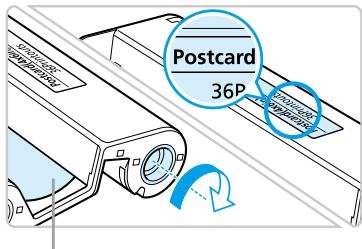
Inktvel
De kleureninkt cassette controlleren
- Controller dat het papierformaat en het formaat dat wordt weergegeven op de kleureninktcassette (Creditcardformaat, Briefkaartformaat, enzovoort) overeenkomen.
- Controller of het inktvel mooi strak is opgerold, zonder speling. Als het inktvel mooi strak is duwt en draait u het tandwiel zoals in het beeld is weergegeven.
Trek Niet aan het inktvel en raak het Niet aan. Raak de kleureninktcassette Niet met natte of bezwete handen aan. U kunt maybeikn Niet afdukken wonneer het inktvel beschadigd, vies of nat is.
De papiercassette voorbereiden
1
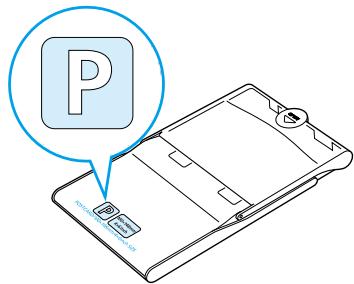
2
- Controller dat de Voorbereide kleureninktcassette en het formaat dat wordt weergegeven op de papiercassette (Creditcardformaat, Briefkaartformaat, enzovoort) overeenkomen.
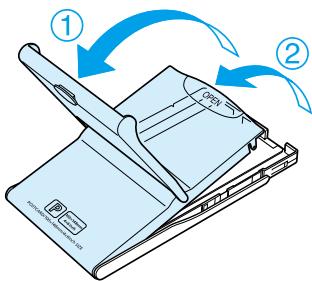
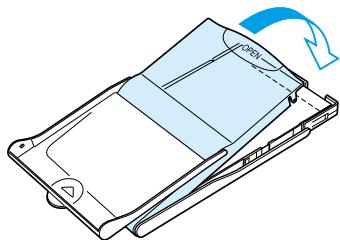
Open de klep.
Er+zijn twee stappen voor het openen van de klep. Open eerst de buitenste klep ① en openervolgens de binnenste klep ②
- Als u een brede papercassette wilt plaatsen (afzonderlijk verkruijgbaar), moet u eerst de buitenste klep openen en cervolgens de binnenste klep verschuiven in de richting van de pijl om deze te openen.
3
4
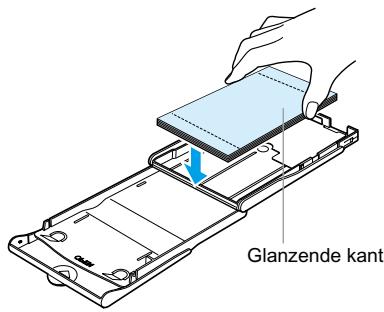
Plaats het papier.
- Plaats het papier in de papiercassette die u hebtsoorbereid in Stap 1.
U kunt maximaal 18 vellen in de papiercassette plaatsen (maximaal 12 voor brede papierformaten). Leg Niet meer dan 19 vellen in de papiercassette (13 voor brede papierformaten) dit kan de printer beschaden of leiden tot storingen.
Houd de stapel papier zoals in het beeld worden weergegeven, met de glanzende kant boven. Raak de afdrukzijde (de glanzende kant) van het papier Niet aan met uw vingers. Als dit wel gebeurt,(Intu maybeijk geen goede afdrukken maken.
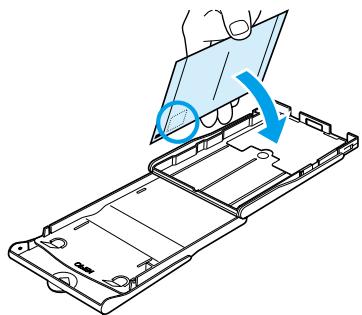
Verwijder het beschemmel wonneer dit aanwezig is, enplaats de stapel papier in de cassette.
Wanneer u afdrukken maakt op briefkaartformaat met een gedeelte voor een postgregel,plaatst u het papier zo dat het gedeelte voor de postgregel maar de binnenste klep is gericht (als in de afbeelding).
Sluit de klep.
- Sluit de binnenste klep totdat deze vastklikt.
Laat de buitenste klep openijdens het afdrukken.
- Als u een brede papiercassette wilt plaatsen (afzonderlijk verkrijgbaar), moet u eerst de binnenste klep sluiten en cervolgens de binnenste klep verschuiven gegen de richting van de pijl in.
(1)
-
Gebruik algid originele Canon-sets met kleureninkcassettes/papier dat special is bedoeld voor printers uit de série SELPHY CP. Gebruik alleen aangegeven papier. U(Int) printerpapier, gewone briefkaarten of papier voor printers uit de série SELPHY ES gebruiken.
Doe nooit het volgende, dit kan leiden tot mislukte afdrukken of storingen van de printer:
-
per ongeluk het papier verkeerd in de cassetteplaatsen (de glanzende kan is de kant waarop worden afgedrukt).
- het papier buigen of losscheuren langs de perforaties.
- etikettenvellen gebruiken waarvan de etiketten loslaten of waarvan al etiketten zijn gebruikt.
- op een vel schrijven voor het afdrukken
- afdrukken op een vel waarop al is afgedrukt
- een nagevulde kleureninktcassette gebruiken
Raak de veren van de papiercassette nicht aan. Als de veren verbogen of verrormd zich, kan het papier nicht meer goed in de SELPHY worden gevoerd.
Raak de afdrukzijde (de glanzende kant) van het papier Niet aan, kras er Niet op en raak het Niet aan met natte handen. Afdrukken krijgen möglichk Niet het gewenste resultaat wanner de afdrukzijde vies of nat is.
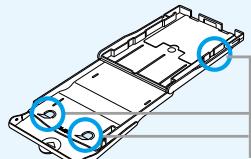
Veer
De kleureninkt cassette en de papiercassette installeren
1
2
3
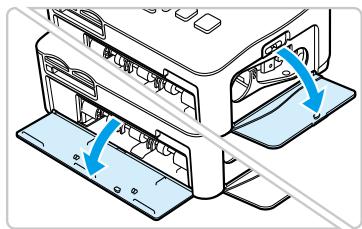
Open de kleppen.
- Open de kleppen voor de compartmenten van de kleureninkt cassette en papiercassette.
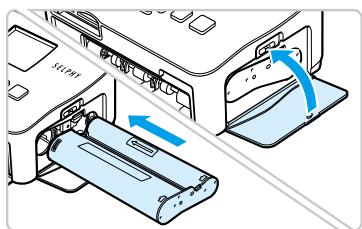
Plaats de kleureninktcassette.
- Plaats de kleureninktcassette Zoals in het beeld worden weergegeven totdat deze vastklikt.
Sluit de klep van het compartment
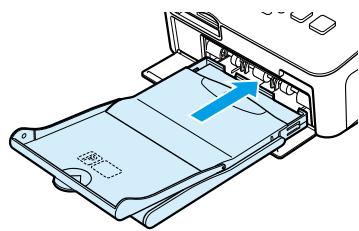
Plaats de papiercassette.
Zorg dat de buitenste klep open is. (p. 10)
Plaats de papiercassette zoals als aangegeven in het beeld helemaal in het compartment.
De SELPHY aansluiten
1
2
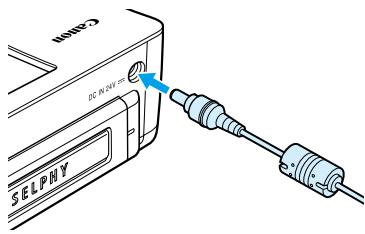
Sluit het snoer aan op de SELPHY.
Zorg dat de stekker van de adapter volledig in de SELPHY zit.
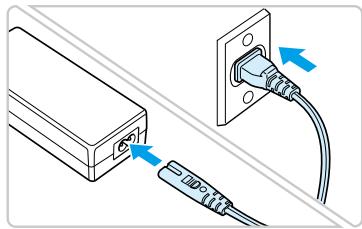
- Sluit het netsnoer aan op de compacte voedingsadapter en stek het andere uiteinde in het stopcontact.

Raak de netsnoeren Niet aan met natte handen.
De weergavetaal instellen
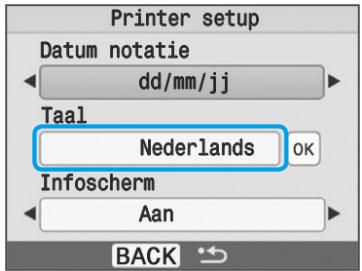
U kunt de weergavetaal van de menu's en berichten in het LCD-schem wijzigen.
1
2
3
Het scherm met instellungen weergeven.
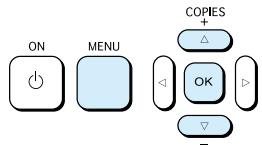
Druk op de knop (MENU).
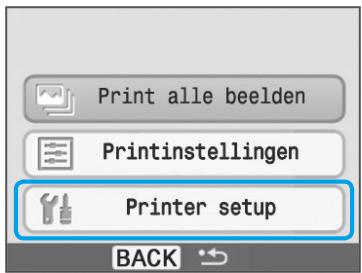
Druk op de knoppen of om [Printer Setup] te selecteren, en druk verzolgens op OK.
Het scherm met taalinstellungen weergeven.
Druk op de knuppen of om [Taal] te selectoren.
Druk op OK.
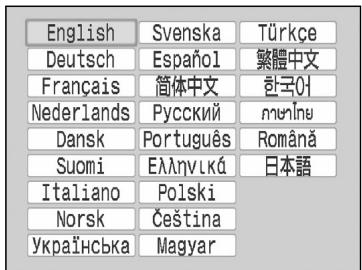
Selecteer een taal.
Druk op de knappen , , of om een taal te selecteren en druk verwolgens op OK.
Door tweemaal op de knop (BACK/TERUG) te drukken worden het beeldweergaveschem hersteld.
U kunt beelden afdrukken vanaf een geheugenkaart die in de SELPHY is geplaatst.
Compatible geheugenkaarten
| Sleuven geheugenkaart
(Sleuven geheugenkaart SELPHY) | Geheugenkaart die begruitk können worden zonder een adapter | Geheugenkaarten waar voor een adapter nodig is (overall verkrijgbaar) |
| CF/microdrive | ● CompactFlash-kaart
● Microdrive | ● xD-Picture-kaart*1 |
| SD/miniSD/MMC+RS-MMC | ● SD-geheugenkaart
● miniSD-kaart
● SDHC-geheugenkaart
● miniSDHC-kaart
● MultiMediaCard | ● microSD-kaart
● microSDHC-kaart
● MMCmicro-kaart |
| MS/MS Duo | ● Memory Stick
● Memory Stick PRO
● Memory Stick Duo
● Memory Stick PRO Duo | ● Memory Stick micro |
¹ Koop de CompactFlash-kaartadapter voor een xD-Picture-kaart. ² Reduced-Size MultiMediaCard

- Als voor een geheugenkaart een adapter nodig is,要去 u de kaart eerst in de adapterplaatsen voordat u de adapter in de juiste kaartsleuf stopt. Als u de geheugenkaart zonder adapter in een kaartsleuf steekt, bestaat de kans dat u de kaart Niet更是ui de SELPHY kut verwijderen.
- Gebruik een geheugenkaart die is geformatteerd in het apparaat waarmee de beelden zich gemaatk. Een geheugenkaart die in de computer is geformatteerd, worden misschien nicht herkend.

Raadpleeg de gebruikershandleiding bij de geheugenkaart en adapter voor bedieningsinstrumenties.
De volgende beeldtypen können worden aufgedrukt met de SELPHY.
- JPEG-gegevens die voldoen aan de Exif-standard.

Beelden met onregelmatige formaten, of beelden die met een computer zich bewerkt, worden misschieren nicht goed weergegeben of afgedrukt.
Beelden selecteren en afdukken
U kunt een beeld selectoren en het aantal kopieën per beeld opgeven voor het afdrukken.
Als voorbeeld worden een SD-geheugenkaart gebruikt.
1
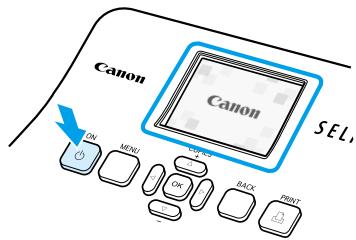
Schakel de printer in.
Druk de knop in en houd deze vast totdat het linkerschem wirdt weergegeben.
- Om de printer uit te schakelen drukt u op de knop en houdt u deze waar vast totdat het linkerschem wordt weergegeven.
2
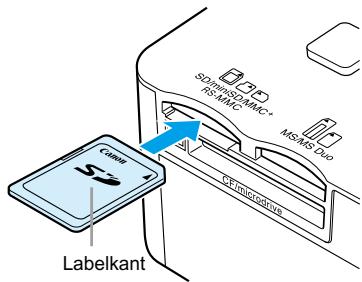
Plaats een geheugenkaart in de kaartsleuf.
- Plaats een geheugenkaart met de beelden die u wilt afdrukken helemaal in de juiste geheugenkaartsleuf.
Het scherm met Stap 3 worden weergegeven.
3
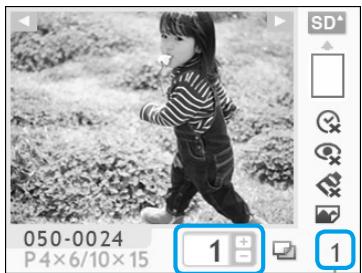
Selecteer een beeld.
Druk op de knoppen of om een beeld te selecteren om af te drukken.
Als u de knappen of ingedrukt houdt, verspringt het scherm met 5 beelden.
4
Het aantal kopieën van het weergegeven beeld
Totaalaantal afdrukken (het aantal benodigde vellen)
Selecteer het aantal kopieën.
Druk op de knappen of om een waarde te selecteren.
- Als u de knuppen of ingedrukt houdt, worden het aantal afdukken met 5 verhoogd of verlaagd.
U kunt maximaal 99 afdukken per beeld opgeven (of een totaal van 999 afdukken).
- Om een ander beeld af te drukken herhaalt u stap 3 en 4.
5
6
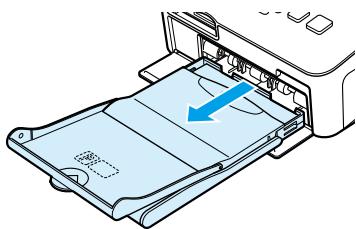
7
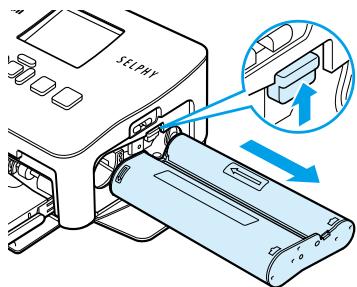

Open de de klep van de kleureninktcassette of verwijder de geheugenijdens het afdrukken of direct nadat u de printer hebt aangezet. Trek de papiercassette er Niet UIT. Dit kan leiden tot storingen van de printer.

Wanner het totaal aantal kopieën (p. 14) is ingesteld op 0, drukt u op de knop en het huidige weergegeven beeel worden afgedrukt.
Afdrukken.
Druk op de knop om te beginnen met afdrukken.
Tijdens het afdrukken worden het papier verzischillende keren in- en uitgevoerd van de achterkant van de SELPHY. Raak het papier Niet aan totdat het afdrukken is voltooid en de afdrukken in de uitvoerlade liggen (op de papiercassette).
Zorg ervoor dat de uitvoerlade nooit meer dan 19 afdrukvellen (13 voor brede papierformaten) bevat.
Druk op de knop (BACK/TERUG) om het afdrukken te annuleren.
Plaats het papier.
Wanneer het papier op is, verwijdert u de papiercassette van de SELPHY.
- Plaats nogmaals papier in de papiercassette en plaatst deze terug in de SELPHY (p. 11).
De kleureninktcassette wijzigen.
- Wanneer de kleureninkt op is opent u de klep van het comportement van de kleureninktcassette en verplaatst u het slot zoals in de afbeelding is weergegeven. De kleureninktcassette wordenuitgeworpen.
Plaats de kleureninktcassette (p. 11).
Alle beelden afdukken
U kurz u alle beelden op de geheugenkaart tegelijk afdrukken.
1
2
3
4
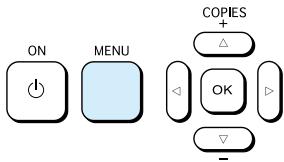
Druk op de knop (MENU).
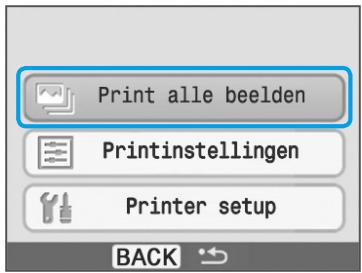
Het scherm met instellingen weergeven.
Druk op de knappen of om [Print alle beelden] te selecteren, en druk verrolgens op OK.
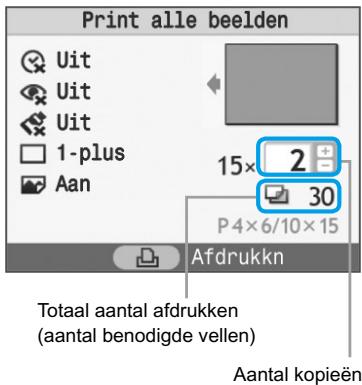
Selecteer het aantal kopieën.
Druk op de knoppen of om het aantal kopieën in te stellen.
U kunt maximaal 99 afdrukken per beeld opgeven (of een totaal van 999 afdrukken).
Afdrukken.
Druk op de knop om te beginnen met afdrukken.
Druk op de knop (BACK/TERUG) om het afdrukken te annuleren.
Reinigen na afdukken
Nadat het afdrukken is voltooid, volgt u de stappen hieronder voor het schoonmaken en opbergen van de SELPHY.
Schakel de printer uit (p. 14).
Haal het netsnoer uit het stopcontact en de stekker van de adapter uit de SELPHY.
- Als de compacte voedingsadapter heet is, wacht u tot deze—helemaal is afgekoeld voordat u de adapter opbergt.
- Verwijder geheugenkaart en de papiercassettes en sluit de klep van de behuizing van de papiercassette. Laat het overgebleven papier in de cassette zitten en berg de papiercassette zo op dat deze Niet in aanraking komt met stof en Licht. Pak ook geen papier uit voordat dit worden gezruikt en bewaar het op een donkere plaats.
- Laat de kleureninktcassette in de SELPHY. Als u de kleureninktcassette buiten de SELPHY bewaartkt u deze in een tas stoppen zodate er geen stof aan het vel plakt.
Bewaar de SELPHY plat zodat er geen stof in kan komen.

Als er stof in de SELPHY komt en aan het papier of de kleureninkt plakt, verslechtert de afdrukkwaliteit.
Afgedrukte Foto's bewaren
- Wanner bede zichden van een afdruk perforaties bevattenkest u deze verwijderen door de randen om te youwen.
- Gebruik een per op olie basis om op afdrukken te schrijven.
Zorg ervoor dat Foto's nicht worden opgeslagen opplaatsen met hoge temperaturen (40°C/104°F or higher),plaatsen die erg vochtig of stoffig zijn ofplaatsen met direct zonlicht.
Vermijd handelingen, die hieronder worden beschreiben, die{kunnen leiden tot kleurverandering, kleurvervaging of kleurvervloeig: Plakband op een afdrukoppervlak plakken, afdrukoppervlakken in contact latent komen met vinyl of plastic, alcohol of andere vlambare vloeistoffen in contact latent komen met het afdrukoppervlak, afdrukoppervlakken gedurende een lange tijd in contact latent omen met andere oppervlakten of objecten.
- Als u prints wilt bewaren in een album, kiest u een album met Foto-omslagen die zich gemaatkt van nylon, polypropyleen of cellofaan.

De kleuren können na verloop vanijd veranderen, afhankelijk van de condites waaronder u de afdukken bewaart. Canon aanvaardt geen verantwoordelijkheid voor kleurveranderingen.
Een reeks beelden afdukken
U kunt verschillende afdrukfuncties gebruiken, zoals de datum afdrukken of de kleur van een beeld aanpassen. U hoeft de instellingen Niet voor elk beeld te herhalen. Zodra de instellingen zijn gemaakt worden deze op alle beelden toegepast.
De datum toevoegen
U kurz beelden afdrukken met de opnamedatum in de rechterbenedenhoek. Omdat de datum die worden afgedrukt, de opnamedatum van de camera is, kan deze nicht worden aangepast met de SELPHY.
1
Druk op de knop (MENU).
2
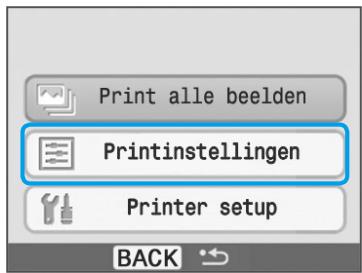
Het scherm met instellungen weergeven.
- Druk op de knappen of om [Printinstellungen] te selecteren, en druk verwolgens op OK.
3
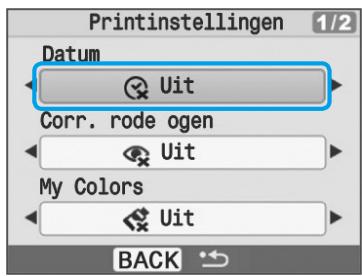
[Datum] instellen op [Aan].
Druk op de knappen of om [Datum] te selecteren.
Druk op de knappen of om [Aan] te selecteren.
Door tweeemaal op de knop (BACK/TERUG) te drukken worden het beeldweergaveschem hersteld.
- Selecteer een beeld en druk af (p. 14).
Het afgedrukte beeld bevat de opnamedatum, afgedrukt in de rechterbenedenhoek.
![CANON SELPHY CP780 - [Datum] instellen op [Aan]. - 1](/content/2019/12/30831/images/a2cd80a405403e6c1d8c902380e2722136f7b75d48519ac5a9347ba303cd00b6.jpg)
![CANON SELPHY CP780 - [Datum] instellen op [Aan]. - 2](/content/2019/12/30831/images/87a3b430b59b03032b7b97644fb6f9128bd8e250cbfa675321389255a7fa0e49.jpg)
![CANON SELPHY CP780 - [Datum] instellen op [Aan]. - 3](/content/2019/12/30831/images/b3f890c8f9bb70a3dbd6ed6a0fefe497af38ae0ab500cccf97b55919ea5d8215.jpg)
![CANON SELPHY CP780 - [Datum] instellen op [Aan]. - 4](/content/2019/12/30831/images/db5d0b98a4982db41049367240a45dfb3ccf5916916d8b0e93d230ea1fb46fbb.jpg)
U kunst de datumnotatie wizjigen met [Datum notatie] in [Printer Setup] (p. 28).
- Afhankelijk van de indeling (p. 19)(Int, u de datum möglichn Niet afdrukken. Selecteer [Infoschem] en stel\
deze in op [Aan]. Controller de weergegeven afdrukinstelleningen (p. 28).
Verschillende functies
Naast de functie voor het afdrukken van de datum, heeft de SELPHY nog een groot aantal andere functies.
*Standaardinstelling

Rode ogen corrigeren en afdrukken (c)
Beelden met rode ogen corrigeren.
Uit*/Aan

- Rode ogen worden möglichst nicht automatisch gedetecteerd of nicht optimaal gecorriigeerd wanner geziehten zeer Klein, groot, donker of licht+zijn in verhouding tot het gehele beeld, wanner gezichten opzijgedraaid of diagonalaat staf of wanner gezichten gedeeltekijk verborgen+zijn.
- Het is möglich dat andere delen dan de open worden gecorrigeerd.
Stel [Corr. rode ogen] alleen in op [Aan] als u beelden met rode ogen afdrukt.
- Als u [Paginaindeling] instelt op [Index], worden rode ogen nicht gecorrigeerd.

De kleurtoon en afdukken wijzigen (My Colors)
U kunth het uiterlijk van een beeld wijzigen in sepia of zwart-wit.
| Off*/Uit* | - | Positive film/Diafilm | Dit geeft intense, maar tatsächelijk uitziende kleuren,zoals bij een diafilm. |
| Vivid/Levendige kleuren | Versterkt het contrast en de kleurverzadiging voor een levendige impressie | Sepia | Verandert de tint van het beeld in sepia |
| Neutral/Neutraal | Verzacht het contrast en de kleurverzadiging voor neutrale tinten | B/W/zwart-wit | Zwart-wit |

Een indeling kiezen en afdukken (Pagina-indeling)
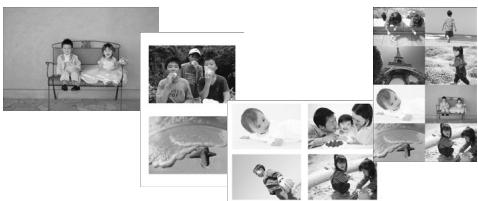
Stel het aantal beelden in die u op eén vel papier wilt afdrukken. Het aantal beelden dat u hebt opgegeven (p. 14) worden afgedrukt in ingestelde indeling.
Stel de indeling in op 8-plus wanner u een set met kleureninktcassette/label KC-18IL (vel met 8 labels) gelebruikt (p.4).
| 1-plus* | - | 8-plus | Hiermee drukt u acht beelden af op een vel |
| 2-plus | Hiermee drukt u twee beelden af op een vel | Index | Afdukken als index |
| 4-plus | Hiermee drukt u vier beelden af op een vel | | |

De positie van het beeld kan nicht worden opgegeven.
- Afhankelijk van de indeling,ং zijn andere instellenen geannuleerd. Selecteer [Infoschem] en stel deze in op [Aan]. Controller de weergegeven afdrukinstelleningen (p. 28).
- Als u [Print alle beelden] selecteert in [Index] (p. 16)kest u alle beelden op de geheugenkaart afdrukken als een index van miniatureu.

De beste resultaten behalen met automatische correctie (Optimal. beeld)


- Donkere beelden worden aangepast maar de juiste holderheid. Tegelijkkortijd worden gezichten van mensen en de algehele holderheid aangepast.
Uit / Aan*

Sommige beelden worden nicht juist aangepast.

Afdrukken met of zonder randen (Randen)
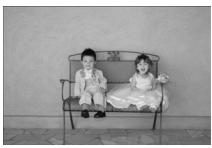
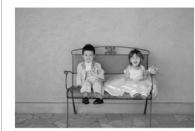
- Beelden instellen voor afdrukken met of zichonder rand.
Zonder randen / Met randen
Verschillende functies instellen
De functies uit het gedeelte "Verschillende functies" instellen. (p. 19) U kunt de verschillende functies metdezelfdehandelinginstellen.
1
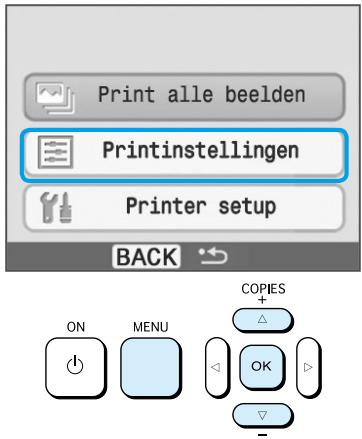
Het scherm met instellungen weergeven.
Druk op de knop (MENU).
Druk op de knappen of om [Printinstellingen] te selecteren, en druk verwolgens op OK.
2
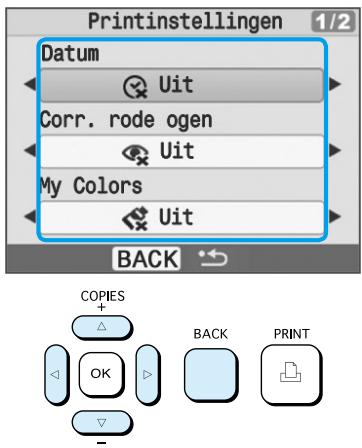
Selecteer het item en wijzig deinstallingen.
Druk op de knappen of om een item te selectoren.
Druk op de knappen of om de instellingen te wijzigelen en drukervolgens op de knop (BACK/TERUG) om deinstilling te make.
Door nogmaals op de knop (BACK/TERUG) te drukken worden het beeldweergaveschem hersteld.
Afdrukken vanaf uw computer
Als u uw computer aansluit op de SELPHY enaarvoer de bijgeleverde software gebruikt, kurz u beelden in een lijst weergeven en verschillende afdrukfuncties gebruiken. Dit kurz u Niet met alleen de SELPHY doen. Als u een onervaren computergebruiker bent, kurz u eenvoudig afdrukken door de gesproken instructies te volgen.
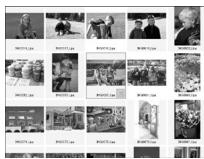
Selecteer uw favoriete beelden in de lijst en druk deze af
- U(Int) beelden die u wilt afdrukken in een lijst selecteren en tegelijkertijd afdrukken.
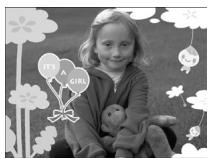
Afdrukken met versieringen
U kunt kaders of postzegels toevoegen aan uw beelden en afdrukken. U kunt ook tekst toevoegen aan uw beelden en afdrukken.
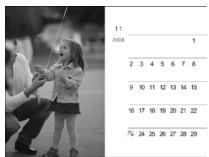
Kalenders afdrukken
U aunt kalenders toevoegen aan uw afdrukken.
Items om voor te bereiden
SELPHY en computer
Bijgeleverde CD-ROM (COMPACT PHOTO PRINTER Solution Disk) (p. 4)
USB-kabel (overall verkrijgbaar) (SELPHY-terminal heeft type B-connector)
Systeemvereisten
Hoewel dit de aangeraden systemevereisten zijn, können nicht alle computerfuncties worden gegardeerd.
| Windows | Macintosh |
| OS | Windows Vista (inclusief Service Pack 1)
Windows XP Service Pack 2,
Service Pack 3 | Mac OS X v10.4 – v10.5 |
| Configuratie | De computer waarop een van de bovenstaande besturingsystemen is geinstalleerd,要去 beschikken over ingebouwde USB-poorten. |
| CPU | Pentium 1,3 GHz of hoger | PowerPC G4/G5 of Intel processor |
| RAM | Windows Vista: 1 GB ofeer
Windows XP: 512 MB ofeer | 512 MB ofeer |
| Interface | USB |
| Beschikbare schijfruimte | 80MB ofeer | 100MB ofeer |
| Beeldscherm | 1.024 x 768 pixels ofeer | 1.024 x 768 pixels ofeer |
- Om de software te installeren heb u een cd-rom-station nodig.
Software installeren en opstarten
Windows XP en Mac OS X (10.4) worden gezruikt voor deze uitleg.
1
2
3
Gewone USB-kabel
Installer de software.
Windows
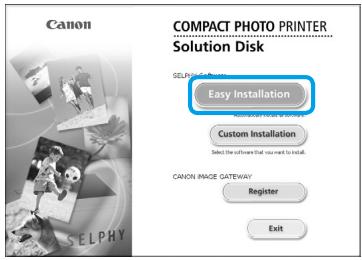
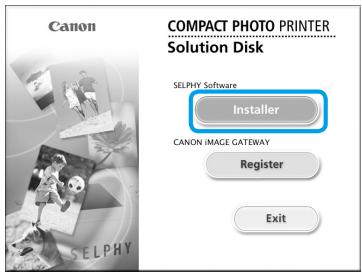
- Plaats de cd-rom in het cd-romstation van de computer en klik op het pictogram [Easy Installation/Eenvoudige installment] wonneer het linkervenster worden weergegeven.
- Volg de instructies op het scherm om verder te gaan.
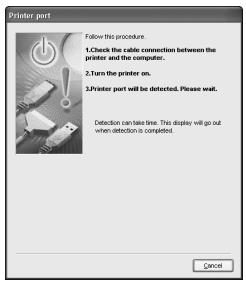
Ga verderr met de installment om het venster aan de linkerkant wee te gehen.
Macintosh
- Plaats de cd-rom in het cd-romstation van de computer en dubbelklik op.
- Wonneer het linkervenster worden weergegeven, klikt u op [Install/Installeren] en volgt u de instructies op het scherm om verder te gaan.
- Wanner de installmente gereed is, klikt u op [Finish/Voltooien] om de installmente te voltooien.
Bereid de SELPHY voor.
- De SELPHY uitschakelen en geheugenkaart verwijderen.
- Plaats een papiercassette met papier, een kleureninktcassette in de SELPHY. (pp. 9 - 11)
Sluit de SELPHY aan op een computer.
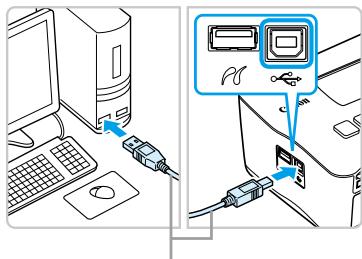
- Gebruik de USB-kabel om de SELPHY aant te sluiten aan de computer.
Raadpleeg de gebruikershandleiding bij de kabel of computer voor bedieningsinstrumenties.
4
5
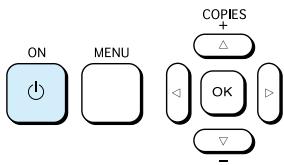
Schakel de SELPHY in.
Druk op de knop om de SELPHY uit te schakelen.
Windows
- Wonneer de installmentie gereed is, klicht u op [Restart/Opnieuw opstarten] om de computer opnieuw op te starten en de installmentie te voltooien.
Bevestig dat de software correct is gestart.
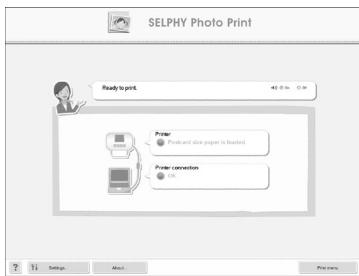
De software start en het scherm aan de linkerkant worden weergegeven wanner een verbinding:tussen de SELPHY en de computer is vastgelegd.
Voer stap 2 tot en met 4 UIT om de software automatisch op te starten wonneer u het apparaat wee gebruikt.
Windows
- Als het venster aan de linkerkan Niet worden weergegeven selecteert u in het menu [Start] ▷ [All Programs/Alle programma's] of [Programs/Programma's] ▷ [Canon Utilities] ▷ [SELPHY Photo Print] ▷ [SELPHY Photo Print].
Macintosh
- Als het linkervenster nicht worden weergegeven, volgt u deze stappen om de printer te registeren: Nadat u op [ ] hebt geklikt in het menu, klikt u op [System Preferences/Systemeumvoorkeuren] en [Print & Fax/Afdrukken en faxen] om het venster [Print & Fax/Afdrukken en faxen] te openen. Klik op [+] , selecteer [CP780] in het pop-upvenster en klik op [Add/Toevoegen].
Nadat u de printer hebt geregisteerd, klikt u op [SELPHY Photo Print] in het Dock (de balk onder aan het bureaublad) en worden het linkervenster weergegeven.

- Als de printer via een USB-hub aangesloten is op de computer, is het möglich dat de SELPHY nicht goed werkst.
- De SELPHY werkkt misschien nicht goed als er andere USB-apparaten (uitgezonderd een USB-muis of een USB-toetsnbord) gegelijk met de printer worden gebruikt. Koppel andere USB-apparaten los van uw computer en sluit de SELPHY verwolgenseer aan.
Zet de computer Niet in de modus Stand-by (of de slaapstand) verwijl de SELPHY is aangesloten op een USB-poort van de computer. Als u dit per ongeluk toch doet, haalt u de computer uit de modus Stand-by zonder de USB-kabel los te make.
Raadpleeg de handleiding van de computer voor informatie over het activeren van de computer.
Afdrukken vanaf uw computer
Gebruik de geinstalleerde software (SELPHY Photo Print) om beelden vanaf de computer af te drukken. Als de computer beschikt over luidsprekers, moet u het volume zo instellen dat de audiobegleiding voor deoodzakelijk bewerkingen kan worden gezhoord.
1

SELPHY Photo Print
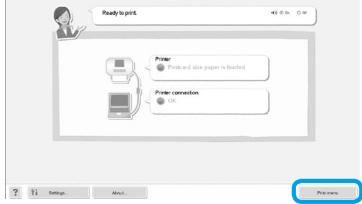
2

U kunt de voorwaarden selecteren voor de beelden die要去en worden weergegeven.
- Klik op [Print menu/Menu Afdrukkn].
- Als de Voorbereidingen voor afdrukken Niet zijn voltooid (papiercassette en kleureninktcassette geplaatst),(Inturt u Niet op het menu Afdrukkn klikken. Volg de audiobelegeiding of aanwijzingen op het scherm om de nooodzakelijkke handelingen uit te voeren.
Selecteer een afdrukmethode.
Klik op [Simple print/Eenvoudig afdrukken].
U kurz afdrukken make met kaders, stempels en tekstballonnen door op [Decoration print/ Afdrukken met versieringen] te klikken.
U kurz afdrukken make n kalenders toevoegen door op [Calendar print/Kalender afdrukken] te klikken.
Selecteer een beeld.
Beelden worden in een lijst weergegeven in de map [My Pictures/Mijn afbeeldingen] in Windows en de map [Pictures/Afbeeldingen] in Macintosh.
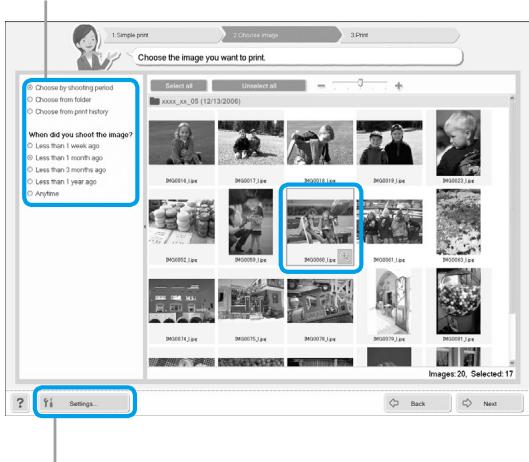
U kunt beelden weergeven die zich opgeslagen in een andere map, als u op deze knop klikt om een map te selecteren in het scherm dat worden weergegeven.
Klik op de beeld dat is geselecteerd voor afdrukken.
Dechtergrundkleur wordt gewijzigd en de beelden worden ingesteld voor afdukken.
- Gebruikdezelfde procedure om op alle beelden te klikken die u wilt afdrukken.
- Als u nogmaals klikt, worden de achechtergrundkleur wee gewijzigd in de oorspronkelijke kleur en worden de instellengeannuleerd.
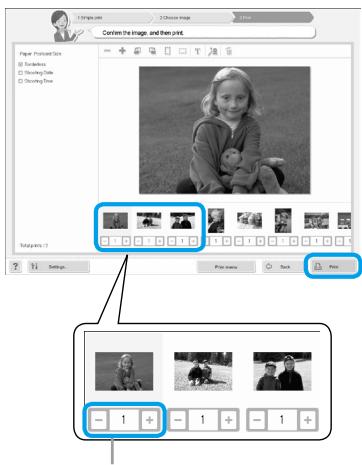
Druk op de knuppen - of + om het+aantal afdrukken in te stellen.
5
Selecteer het aantal afdrukken.
- Selecteer het,aantal kopieen voor elk beeld.
- Klik [Print/Afdrukken] om te starten met afdrukken.
Macintosh
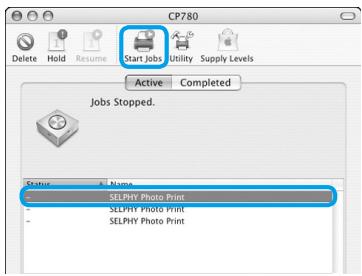
Wanneer het papier op is, vult u de papiercassette opnieuw en voert u de onderstaande handelingenuit om verderte gaan met afdrukken.
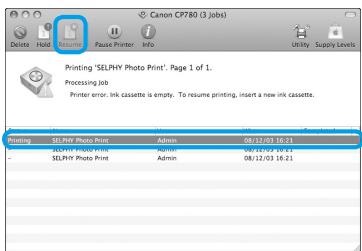
① Klik op in het Dock (de balk die onderaan het scherm worden weergegeven) en het venster links worden weergegeven (het bovenste venster is 10.4 en het onderste venster is 10.5).
② Klik op afdruktaken zoals links is aangegeven.
In 10.4 klikt u op [Start Jobs/Taken starten]. In 10.5 opent u het menu [Edit/Bewerken] en selecteert u [Select All/Alles selecteren], verwolgens klikt u op [Resume/Hervatten].
Het afdrukken start opniew.
Sluit hetprogramma.
Windows
Wanner het afdrukken is voltooid, klikt u op in de rechterbovenhoek van het scherm.
Macintosh
Wanner het afdrukken is voltooid, klikt u op in de linkerbovenhoek van het scherm.
Afdrukken vanaf uw digitale camera
Beelden reckstreeks vanaf een camera die PictBridge ondersteunt, selecteren en afdrukken.
Er worden een Canon-camera gebruikt als voorbeeld om de afdrukmethode uit te leggen. Raadpleeg de gebruikershandleiding van uw camera als de bewerkingen anders zijn voor de camera die u gezruikt.
1
Zorg ervoor dat er geen geheugenkaart in de printer is geplaatst en dat er geen camera is aangesloten op de SELPHY.
2
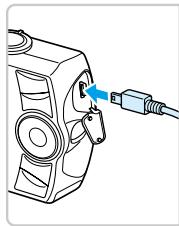
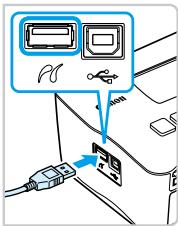
Sluit de USB-kabel (geleverd bij de camera) aan op de camera en de SELPHY.
3
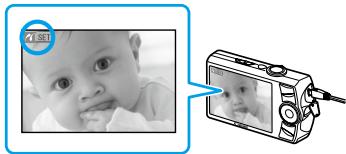
Schakel de SELPHY in, schakel verwolgens de camera in en geef de beelden wee op de camera.
4
Het pictogram 4 wordt weergegeven op het scherm van de camera.
Selecteer het gewenste beeld op de camera en druk op de knop van de camera.
Het afdrukken begint.

- U=knt het afdrukken Niet stoppen met de knop (BACK/TERUG). Gebruik de camera om het afdrukken te stoppen.
- PictBridge is een standard die is vastgesteld door de Camera & Imaging Products Association (CIPA). Hiermee(Int) met alle digitale camera's of videocamera's, ongeacht de fabrikant of het model, beelden die zich gemaakt met de camerarechtstreeks afdrukken op een printer zonder een computer te gebruiken.
Beelden afdrukken met op de camera opgegeven instellingen (DPOF print)
Gebruik voordat u gaat afdrukken de camera om beelden te selecteren of afdrukinstellenen op te gehen. Raadpleeg de gebruikershandleiding van de camera voor meer informatie.
1
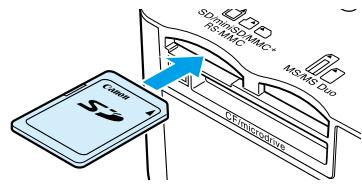
Plaats een geheugenkaart met DPOFinstellungen die+zijn gemaakt met de camera in de geheugenkaartsleuf.
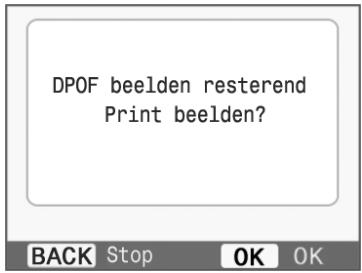
Het scherm [DPOF beelden resterend Print beelden?]\
wordt weergegeben.
2
Druk op OK.
3
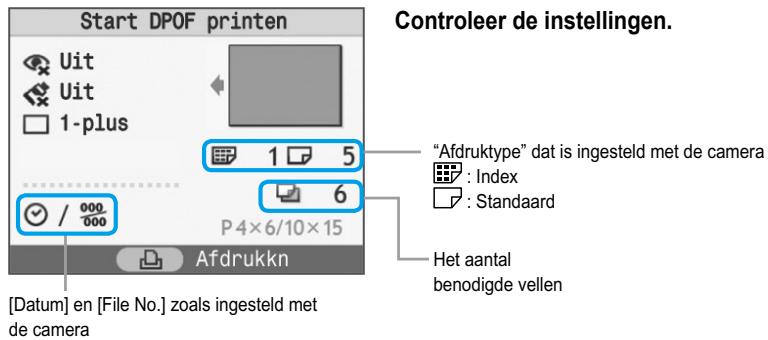
Controleer de instellingen.
Afdrukken.
"Afrduktype" dat is ingesteld met de camera
Index
: Standaard
Hetaantal
benodigde vellen
4
Druk op de knop om te beginnen met afdrukken.

- De datum en het bestandsnummer zijn de DPOF-instellen die zich opgegeven met de camera (deze instelleningen können nicht worden gewijzigd met de SELPHY).
- Het scherm in stap 3 kan ook worden weergegeven wanner u op de knop (MENU) drukt en [DPOF Print] selecteert, en verrolgens op OK drukt. De optie [DPOF Print] worden weergegeven er een geheugenkaart is geplaatst die DPOF-installingen bevat die zich ingesteld met de camera.
U kurz de beeldgegevens verbergen en het beeld volledig weergeven op het scherm.
1
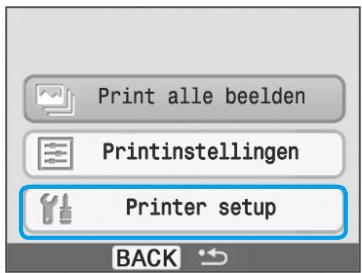
Het scherm met installingen weergeven.
Druk op de knop (MENU).
- Druk op de knop of om [Printer Setup] te selecteren en druk op OK.
2
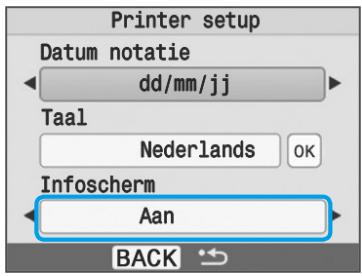
Stel [Infoschem] in op [Uit].
Druk op de knop of om [Infoschem] te selecteren
Druk op de knop of om [Uit] te selecteren en druk op (BACK/TERUG) om de instelling op te Geven.
Door nogmaals op de knop (BACK/TERUG) te drukken worden het beeldweergaveschem hersteld.
Stijl van de datum wijzigen
U kunt de datumnotatie wijzigen (p. 18) wanneer u de datum afdrukt.
1
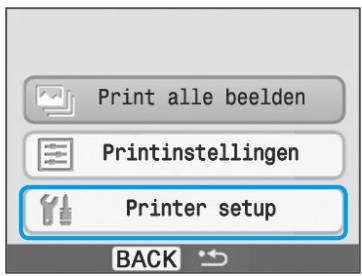
Het scherm met installingen weergeven.
Druk op de knop (MENU).
- Druk op de knop of om [Printer Setup] te selecteren en druk op OK.
2
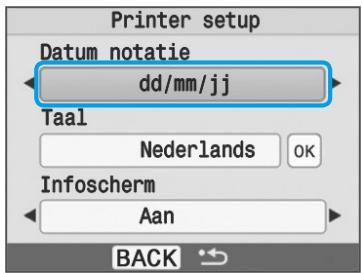
Installingen opgeven
Druk op de knop of om [Datum notatie] te selecteren
Druk op de knop of om de datumnotatie te wijzigen en druk op de knop (BACK/TERUG) om de wijziging op te gehen.
Door nogmaals op de knop (BACK/TERUG) te drukken worden het beeldweergaveschem hersteld.
De accu gebruiken
Gebruik de (los verkrijgbare) accu NB-CP2L voor het afdrukken van beelden op locaties zonder stopcontact. Met een volledig opgeladen accu kut u ongeveer 36 vellen papier van briefkaartformaat afdrukken.
1
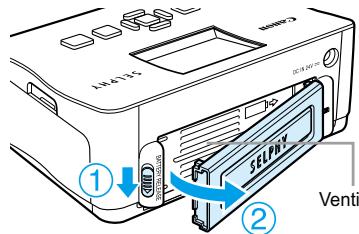
Verwijder de accuklep.
Schuif de vergrendeling van de klep waar ① en verwijder de klep richting ②
Ventilateopeningen
2
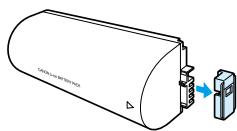
Verwijder het dopje van de accuaansluiting.
3
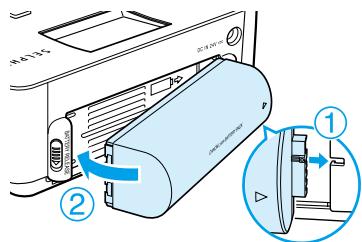
Plaats de accu.
- Plaats het lipje zoals weergegeven in ① druk en druk op de accu zoals weergegeven bij ② tot deze vastklikt.
4
Sluit de SELPHY aan. (p. 11)
Het opladen wordt gestart en wordt weergegeven op het scherm.
Het opladen is voltooid na ongeveer 4=uur en verdwijnt.
- Als u op de knop druktijdens het opladen van de accu (p. 14), kan de SELPHY worden gebruikt. Als u het apparaat uitschakelt (p. 14), worden weergegeven en worden het opladen hervat.

Raadpleeg de gebruikershandleiding van de accu waarschuwingen met betrekking tot de accu.
- Als → [ ] wordt weergeveen en u 3 seconden of langer op een andere knop dan [ ] drukt, verdwijnt → [ ] . Als het scherm is uitgeschakeld verwijl de accu oplaadt en u op een andere knop drukt dan [ ] wordt → [ ] na ongeveer 10 seconden weergeveen.
- Als de SELPHY 5 Minutes nicht worden gebruikt, worden het apparaat uitgeschakeld om energie te besparen.
VOORZICHTIG
ONTPLOFFINGSGEVAAR ALS DE BATTERIJ WORDT VERVANGEN DOOR EEN ONJUIST TYPE BATTERIJ.
Afdrukken vanaf uw mobiele telegram
Gebruik de (los verkrijgbare) Bluetooth-unit BU-30 voor het draadloos afdrukken van beelden vanaf mobiele telefoons met Bluetooth. Raadpleeg de handleiding van uw mobiele telefoon voor informatie over het gebruik van de mobiele telefon of afdrukmethoden via Bluetooth.
1
Zorg ervoor dat er geen geheugenkaart is geplaatst en dat er geen camera is aangesloten op de SELPHY.
2
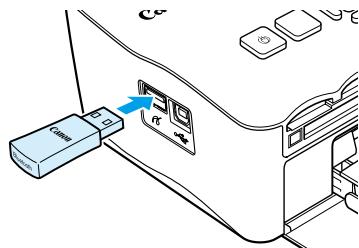
Plaats de Bluetooth-unit.
- Verwijder het dopje van de BU-30 enplaats deze zoals weergegeven.
Schakel de SELPHY in. (p. 14)
3
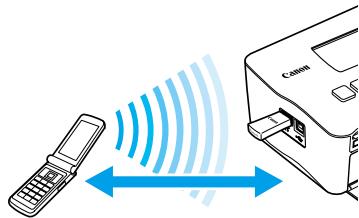
Maximale afstand ongeveer 10m
Breng beelden over van de mobiele telefoon maar de SELPHY.
- Het lampje van de Bluetooth-unit knippert blauwijdens de overdracht.
Het afdrukken begint wanner de gegevensoverdracht is voltooid.

U aunt geen draadloze verbinding tot stand brengen:tussen een computer en de SELPHY.
U kurz beeldbestanden met een maximale grotte van ongeveer 2 MB verzenden (verschilt per mobiele telefoo).
- Dearend van de gegevensoverdracht neemt toe naarmate de bestanden groter zijn. Het kan dus enige tidduren voordat het afdrukken start.
- Films, e-mails, adresboeken, enzovoort die zijn gedownload via een URL die aan een e-mail is gekoppeld, können möglich nicht worden afgedrukt.
- Beelden die zich opgeslagen op de geheugenkaart hunnen möglichn Niet worden afgedrukt, afhankelijk van het model van de mobiele telefoon.
- Het afdrukken kan nicht worden geannuleerd door op de knop (BACK/TERUG) te drukken tijdens het draadloos afdrukken. Gebruik de mobiele telefoon om het afdrukken te stoppen.
De SELPHY stelt automatisch de afdrukstand in.
- De randen van het beeld konnen bij bepaalde papierformaten worden bijgesneden.

Selecteer Canon CP780-XX:XX:XX (X staat voor een cijfer) wanner u een doelapparaatnaam selecteert op uw mobiele telefoon.
Problemen oplossen
Als u denkt dat er een probleem is met de SELPHY, moet u eerst het volgende controleren. Als de items hieronder het probleem Niet oplossen, kurz u contact opnemen met een van de helpdesks voor klantenondersteuning van Canon die worden aangegeven op de bijgeleverde lijst met klantenondersteuning.
Stroom
Het apparaat gaat nicht aan
- Controller of de stekker is aangesloten. (p. 11)
- Als u een (los verkrijgbare) accu gebruikt,要去 u een opgeladen accu gebruiken. (p. 29)
- Houd de knop ingedrukt tot het startschem wird weergegeven op het scherm. (p. 14)
Afdrukproblemen
■ lk kan Niet afdukken
- Controller of de kleureninktcassette en papiercassette correct+zijn geplaatst. (p. 11)
- Wanner de inkt op is, moet u de kleureninktcassette verrangen door een neue. Wanner het papier op is, moet u de papiercassette bijvullen met neuen papier. (p. 15)
- Gebruikt u de juiste combinatie van papier, papiercassette en kleureninktcassette? (p. 9)
- Is de SELPHY op meer dan een apparaat tegelijk aangesloten? Sluit de printer Niet tegelijkertijd op een camera, geheugenkaart of computer aan.
- Heeft het inktvel spelimg? (p. 9)
- Controller of u het juiste papier gebruikt. (p. 10)
- Afhankelijk van de temperatuur in de ruimte kan de SELPHY oververhit raken enijdelijk nicht longer werken. Dit is dus geen storing. Wacht totdat de temperatuur daalt en de SELPHY waar gaat afdrukken. Als de SELPHY is aangesloten op een computer wonneer dit gebeurt, verschijnt er een bericht op de computer. U mag het afdrukken Niet annuleren. Wacht tot het afdrukken worden hervat.
Kan nicht afdrukken vanaf geheugenkaart, beeld worden nicht weergegeben
- Is de geheugenkaart helemaal in de sleuf geplaatst met het label maar boven? (pp. 13, 14)
- Gebruik een ondersteund beeldtype. (p. 13)
- Hebt u de geheugenkaart zonder adapter in de sleuf geplaatst? (p. 13)
Afdrukken vanaf camera's
- Is de SELPHY goed op de camera aangesloten? (p. 26)
- Controller of de camera PictBridge ondersteunt. (p. 26)
Afdrukken vanaf computers
- Hebt u het printerstuurprogramma volgens de juiste procedures geinstalleerd? (p. 22)
- Is de SELPHY met de USB-kabel direct op een poort op de computer aangesloten?
- Problemen die sich uitsluitend in Windows voordoen: Staat de printer offline? Als dit het geval is, klikt u met de rechtermuisknop op het printerpictogram en annuleert u de offline-instelling.
- Problemen die sich uitsluitend op Macintosh-computers voordoen: Is de SELPHY geregisteerd in de Lijst met printers?
Afdrukken vanaf geheugenkaarten
- Is de optie voor het afdrukken van de datum ingesteld? (p. 18)
Als u DPOF print gebruikt, worden de instellenen voor het afdrukken van de datum gebruikt die op de camera zijn ingesteld.
Afdrukken vanaf mobiele telefoons
- Wanner u Bluetooth gebruikt, worden de datum nicht afgedrukt.
Afdrukken vanaf camera's
- Controller of de datuminstelling op uw camera is ingesteld op [Aan]. Als de instilling [default] is gekozen, worden deinstallingen voor het afdrukken van de datum gebruikt die op de SELPHY zijn ingesteld.
Kan geen schone afdrukken make
- Is het inktvel of het papier stoffig?
Ziter vuil in de SELPHY? (p. 33)
Is er sprinkle van condensvorming in de SELPHY? (p. 33)
- Staat de SELPHY in de buurt van een apparaat met een sterk elektromagnetisch of magnetisch veld? (p. 8)
■ Kleuren op het computerschem en de afdruk zijn verschillend
- De methoden voor het genereren van kleur hunnen verschellen bij computerschemeren en afdrukken. Bovendien kan het verschil te wijten zijn aan de omgeving waarin het scherm worden bekeken (kleur en Lichtsterkte) of aan de instelleningen voor kleuraanpassing van het scherm.
■ Als ik een actieve afdrukopdracht vanaf de computer annuleer, worden de opdracht nog een koeruitgevoerd wanneer ik verder ga met afdrukken.
- Wanner u op een Macintosh na een annulering verdergaat met afdrukken, worden een beeld dat al is afgedrukt soms opnieuw afgedrukt als het afdrukken worden hervat.
Papierproblemen
- Is het papierformeaat geschikt voor de papiercassette? (p. 4)
Het papier wordt nicht goed doorgevoerd
- Controller of het papier en de papiercassette goed zijn geplaatst. (p. 11)
Het papier loopt vaak vast.
- Is er te vlal papier in de papercassette geplaatst? Leg Nieteer dan 19 vellen in de cassette (13 voor brede papierformaten).
- Zijn er meer dan 19 vellen in de papiercassette (13 voor brede papierformaten) op de papiercassette geplaatst?
- Controller of u het juiste papier gebruikt. (p. 10)
■ Kan het opgegeven,aantal afdrukken Niet afdrukken. Er zit nog wel papier in de printer.
- De volgende bewerkingen verbruiken inkt: de SELPHY herhaaldelijk in- en uitschakelen zonder afdrukken, afdrukken die worden uitgevoerd onderbreken, aan het inktvel trekken en de inktcassette verwijdenen wanner het papier worden uitgevoerd bij het afdrukken van meerdere exemplaren. Verwijder de inktcassette Niet wanner u de papercassette verwijdert en bijvult.
Foutberichten
Als er een probleem is met de SELPHY, verschijt er op het scherm een bericht met een möglichke oplossing. In dit gedeelte worden oplossingen geveen voor problemen wanner er geen oplossing worden geveen in het bericht. Als er zich een probleem voordoet terwijl de SELPHY is aangesloten op de camera, worden er möglichk ook een foutbericht weergegeven op de camera. Controller beide apparaten.
Geen papier of cass. Onjuist geplaatst!
- Controller of de papiercassette goed is geplaatst. (p. 11)
-
Wanner het papier op is, moet u de papiercassette bijvullen met neueu papier. (p. 9)
-
Als het papier Niet goed in de SELPHY worden gevoerd, verwijdert u de papiercassette en papier dat in de SELPHY is achtergebleven. Plaats de papiercassette terug.
Papierstoring!
- Als er geen papier worden uitgevoerd zichs als het apparaat worden uitgeschakeld en waar worden ingeschakeld, moet u contact opnemen met een helpdesk voor klantenondersteuning van Canon.
- Is er papier vastgelopen achterin de SELPHY tijdens het afdrukken?
Er is een probleem met de kleureninktcassette!
- Verwijder de kleureninktcassette enplaats deze opnieuw. (pp. 11, 15) Als u de kleureninktcassette Niet=kunt verwijdenen, neemt u contact op met een helpdesk voor klantenondersteuning van Canon.
Kan Niet lezen van geheugenkaart!
- Beeldtypen die nicht worden ondersteund, können nicht worden aufgedrukt. (p. 13) Druk op de knop (BACK/TERUG) om terug te gaan maar het oorspronkelijke scherm.
Communicatie fout!
- De SELPHY kan geen verbinding makeen met de mobiele telefoon. (p. 30) Druk op de knop (BACK/TERUG) om het oorspronkelijke scherm te herstellen.
Geen beelden op kaart!
- Controller of de geheugenkaart volledig in de sleuf is geplaatst. (p. 14)
- Gebruik een ondersteund beeldtype. (p. 13)
Fout!
- Schakel de printer uit en weein. Als het foutbericht nog steeds worden weergegeven, neemt u contact op met een servicecentrum van Canon.
Bedieningsvoorzorgsmaatregelen
Druk Niet hard op de printer. Hierdoor kan het papier vastlopen of het apparaat beschadigd raken.
Schakel de printer Niet steeds in en uit als u Niet van plan bent te gaan afdrukken.
Tijdens het initialiseren worden er namelijk inkt verbruikt (goed voor enkele pagina's).
Voorkom dat er vluchtige stoffen op het apparaat komen (uit spuitbussen). Zorg er bovendien voor dat de printer Niet gedurende langeijd in aanraking komt met rubber of vinyl. Hierdoor kan de behuizing beschadigd rakeen.
- Afhankelijk van de temperatuur in de ruimte kan de SELPHY oververhit raken en tijdelijk Niet longer werkken. Dit is dus geen storing. Het afdrukken worden hervat zodia de SELPHY is afgekoeld. Tijdelijke onderbrekingen verhogen de afdruktijd en vinden meestalplaats wanner u doorlopend afdrukt, als een ruimte uitzonderlijk warm is, als de ventilatieopengen op de achterkant van de SELPHY zijn geblokkeerd en de interne temperatuur hoog is.
Voorkom condensvorming op de printer wanner u deze verplaatst van een koude maar een warme ruimte door de printer in een luchtdichte, afluitbare plastic zak te doen en de printer op temperatuur te lately komen voordat u de printer uit de zak haalt. Als er toch condensvorming in de apparatuur optreedt, moet u deze op kamertemperatuur honden totdat de waterdruppels op natuurlijke wijze verdampen voordat u de apparatuur gebruikt.
Als de SELPHY vies worden, moet u de behuizing afnemen met een zachte, droge doeck.
- Als er stof of vuil is samengehoopt op de accuklep of ventielatieopening (pp. 6, 29), moet u de kleureninktcavette verwijderen (p. 15) voordat u afrukt. Als er via de ventilatieopeningen stof in het apparaat komt, drukt de printer möglichk Niet schoon af.

Gebruik nooit vluchtige oplossingen zoals benzine, verfverdunner of een verdund, neutraal oplosmiddel. Hierdoor kan de behuizing van de printer verrormen of loslaten.
Specifications
Alle gevevens zijn gemeten in overeenstemming met de standardtestprocedures van Canon. We beholden ons hetrecht voor om specificaties zonder voorafgaande kennisgeving te wijzigen.
SELPHY CP780
| Printmethode | Kleurtransmissie door warmtesublimatie (met overcoating) |
| Printresolutie | 300 x 300 dpi |
| Gradations | 256 tinten per kleur |
| Inkt | Afzonderlijke kleureninktcassette (Y/M/C/overcoating) |
| Papier | Briefkaartformaat, L-formaat, creditcardformaat (inclusief etiketten op paginaformaat, vellen met 8 etiketten), breed formaat |
| Printformaat | Randloos | Randen |
| Briefkaartformaat | 100,0 x 148,0 mm | 91,4 x 121,9 mm |
| L-formaat | 89,0 x 119,0 mm | 79,2 x 105,3 mm |
| Creditcardformaat | 54,0 x 86,0 mm | 50,0 x 66,7 mm |
| (per etiket) | 22,0 x 17,3 mm | |
| Breed formaat | 100,0 x 200,0 mm | 91,4 x 121,9 mm |
| Printsnelheid1 | Afdrukken vanaf geheugenkaarten/Aangesloten op camera met PictBridge |
| Briefkaartformaat | Ongeveer 47 sec. |
| L-formaat | Ongeveer 39 sec. |
| Creditcardformaat | Ongeveer 24 sec. |
| Breed formaat | Ongeveer 60 sec. |
| Invoersystem | Automatische papierinvoor vanuit papercassette |
| Uitvoersystem | Automatische papieruitvoer boven op papercassette |
| Scherm | 2,5 inch, TFT kleuren LCD-schem |
| Interface | | |
| USB | Aansluten op een PictBridge-apparaat: USB-compatible connector type A |
| Draadloos | Aansluten op een computer: USB-compatible connector type B |
| Geheugenkaarten | CF-kaart (CompactFlash), Microdrive, xD-Picture-kaart3, SD-geheugenkaart, miniSD-kaart, SDHC-geheugenkaart, miniSDHC-kaart, MultiMediaCard, MMCplus-kaart, HC MMCplus-kaart, MMCmobile-kaart, RS-MMC-kaart, microSD-kaart3, microSDHC-kaart3, MMCmicro-kaart3, Memory Stick, Memory Stick PRO, Memory Stick Duo, Memory Stick PRO Duo, Memory Stick micro3 |
| Bedrijfstemperaturen | 5 - 40°C |
| Luchtvochtigheid | 20 - 80% |
| Voeding | Compacte voedingsadapter CA-CP200 W |
| Accu NB-CP2L (los verkrijgbaar) |
| Stroomverbruik | 60 W of minder (4 W of minder bij stand-by) |
| Afmetingen | 176,0 x 132,6 x 75,6 mm |
| Gewicht | Ongeveer 940 g |
1 Gemeten vanaf begin van gele afdrukbewerking tot uitvoer.
2 Bluetooth-unit BU-30 vereist (afzonderlijk verkrijgbaar).
*3 Geheugenkaarten waaroor een adapter nodig is (overal verkrijgbaar).
Compacte voedingsadapter CA-CP200 W
Toelaatbaar nominaal ingangsvermogen
100 - 240 V wisselstroom (50/60 Hz) 1,5 A (100 V) -
0,75 A (240 V)
Nominaaluitgangsvermogen
24 V gelijkstroom, 2,2A
Afmetingen
122,0 x 60,0 x 30,5 mm (exclusief netsnoer)
Bedrijfstemperaturen
0-45°C
Gewicht
Ongeveer 310 g
CANON INC.
Dit symbol geeft aan dat dit product in overeenstemming met de AEEA-richtlijn (2002/96/EG) en de nationale wete经营活动 met het huishoudelijk afval. Dit product moet worden ingeleverd bij een aangewezen, geauthoriserend imazampunt, bijvoorbeld wanneer u een nuw gelifkoortig product aanschaft, of bij een geauthoriserend imazampunt voor hergebruik van elektrische en elektronische apparatusu (EEA). Een onjuiste afvoer van dit type afval kan leiden tot negatieve efecten op het milieu en de volksgezondheid als gezolg van potentieel gevaarlijke stoffen die veel voorkomen in elektrische en elektronische apparatusu (EEA). Bovendien werk t u door een juiste afvoer van dit product mee aan het effectieve gebruik van natuurlijke hulpbronnen. Voor meer informatie over waar u uw afgedankte apparatusu kunt inleveno voorrecycling kunt u contact opnemen met het gemeenthuis in uw woonplaats, de reinigingsdienst, of het afvalwereworksbedriv. U kunt ook het schema voor de afvoer van afgedankte elektrische en elektronische apparatusu (AEEA) raadplegen.
Ga voor meer informatie over het inzamelen en recyclen van afgedankte elektrische en elektronische apparatuur maar
www.canon-europe.com/environment.
(EER: Noorwegen, IJsland en Liechtenstein)
Kennisgevingen van handelsmerken
Het SDHC-logoen het miniSDHC-logozijnhandelsmerken.
- De code die worden gebrukt in deze firmware, is gedeelrijk gebaseerd op het werk van de Independent JPEG Group.
Over deze handleiding
- Het is verboden om elk willekeurige deel van deze handleiding opnieuw te drukken, te verzenden of op te slaan in een actief zoeksystem zonder toestemming van Canon.
- Canon behoudt zich hetrecht voor de inhoud van deze handleiding te allen tijde zonder voorafgaande kennisgeving te wijdigen.
Afbeeldingen en screenshotsot in deze handleiding kuren enigszins afwijkven van de daadwerklijke apparatuur.
Er is alles aangedaan om ervoor te zorgen dat de informatie in deze handleiding zo accuraat en volledig möglichk is. Als u erchter fouten of weglatingen opmerkt, moet u contact opnemen met een van de helpdesks voor klantenondersteuning van Canon die worden aangegeven op de lijst met klantenondersteuning die bij het prodcut worden geleverd.
Niettegenstaand de bovenstaande items, kan Canon nicht aansprakelijk worden gehonden voor schade door verkeerde bediening van de producten.
Dit product is ontworpen om uiststkende resultaten te behalen wanner het worden gebruikt met accessoires van Canon. Canon is Niet aansprakelijk voor schade aan dit product en/of ongelukken zoals brand, enzovoort, die zich veroorzaakt door het Niet juices functioneren van accessoires die Niet van Canon zich (zoals het lekken en/of ontploffen van een accu). Deze garantie is Niet van toepassing op reparatives die het gevolg zich van het Niet juices functioneren van accessoires die Niet van Canon zich, hoewel dergelijkre reparatives wel kan den worden aangevraagd om te worden uitgevoerd voor betaling.
SELPHY CP780
COMPACT PHOTO PRINTER
□ Paperikasetti (korttiko)*

Takuukortti
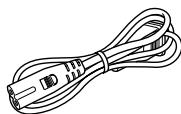
Virtajohto
CD-levy:
Datum skrivis inte ut
Bovenkerkerweg 59-61, NL-1185 XB Amstelveen, Nederländerna
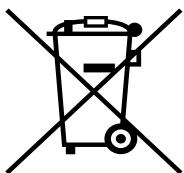

Gäller endast Europeiska unionen (och EEA).